แสดงบทความที่มีป้ายกำกับ ระบบ KPI แสดงบทความทั้งหมด

วันเสาร์ที่ 23 กรกฎาคม พ.ศ. 2554

ตัวอย่าง kpi : ค่าใช้จ่ายการใช้พลังงาน (Energy cost)

ตัวอย่าง kpi ในบทความนี้จะขอนำเสนอตัวชี้วัด kpi ด้านต้นทุน (Cost KPI) โดยตัวชี้วัด kpi ที่น่าสนใจคือ ค่าใช้จ่ายการใช้พลังงานสำหรับการผลิตสินค้าหรือผลิตภัณฑ์ เรามาดูรายละเอียดของตัวชี้วัด kpi นี้กันครับ
จุดประสงค์ของการใช้ตัวชี้วัด kpi : เพื่อใช้วัดค่าใช้จ่ายการใช้พลังงานในการผลิตสินค้า โดยพลังงานที่ใช้ในการผลิตส่วนใหญ่จะเป็น ค่าไฟฟ้า ค่าน้ำมัน
ข้อมูลนำเข้า
  1. Energy cost คือค่าใช้จ่ายการใช้พลังงาน
  2. ปริมาณการผลิตสินค้าหรือผลิตภัณฑ์
การคำนวณ
Energy cost =ค่าใช้จ่ายการใช้พลังงาน/ปริมาณการผลิตสินค้า
หน่วยของตัวชี้วัด kpi : บาทต่อกิโลกรัมสินค้า หรือ บาทต่อตันสินค้า
รายงานการประเมินผลตัวชี้วัด kpi
ควรรายงานเป็นสัปดาห์เพื่อให้ทราบและติดตามแก้ปัญหาได้อย่างรวดเร็ว โดยอาจแยกเป็นแต่ละแผนก

วันเสาร์ที่ 16 กรกฎาคม พ.ศ. 2554

kpi : เทคนิคการออกแบบ แบบฟอร์ม kpi

แบบฟอร์ม kpi มีประโยชน์ในการติดตามปัญหาต่างๆเพื่อนำมาแก้ไขและปรับปรุงได้ง่ายในภายหลังรวมถึงใช้ในการประเมินผล ตัวชี้วัด kpi ของบุคคลหรือแผนกใดๆ โดยปกติแล้วก่อนจะบันทึกลงข้อมูลในแบบฟอร์ม kpi ในการทำ kpi ควรจะออกแบบแบบฟอร์มการบันทึกข้อมูลพื้นฐานลงในกระดาษก่อนเพื่อบันทึกรายละเอียดได้มากเพียงพอ ก่อนบันทึกลงในแบบฟอร์ม kpi ต่างๆที่เกี่ยวข้อง ดังได้นำเสนอเป็นตัวอย่าง kpi มาบ้างแล้ว เช่น แบบฟอร์ม kpi การผลิต ค่า oee ค่า AR แบบฟอร์ม kpi ซ่อมบำรุง ค่า MTBF เป็นต้น การออกแบบแบบฟอร์มการบันทึกข้อมูลพื้นฐานจะต้องมีความสมบูรณ์มีรายละเอียดเพียงพอและครอบคลุมจุดสำคัญที่จำเป็นต้องใช้เพื่อบันทึกลงแบบฟอร์ม kpi นั้นๆ มิเช่นนั้นแล้วจะเป็นการสูญเปล่าในการบันทึกข้อมูล
เทคนิคที่ใช้ในการออกแบบแบบฟอร์มการรายงานจะใช้คำถาม 5W 1H ซึ่งจะครอบคลุมรายละเอียดต่างๆที่เพียงพอ โดยรายละเอียด 5W 1H ที่ควรมีคือ
  1. Where คือสถานที่ แผนก เครื่องจักร ที่เราสนใจจะประเมินผล kpi
  2. What คือ ตัวชี้วัด kpi , ชื่อหัวข้อหรือสิ่งที่สนใจในการติดตามหรือบันทึก
  3. When คือวันและเวลาที่บันทึกข้อมูล
  4. Who คือใครเป็นผู้บันทึกแบบฟอร์ม kpi หรือแบบฟอร์มข้อมูลพื้นฐาน หรือใครเป็นผู้รับผิดชอบ
  5. Why คือเหตุใดต้องบันทึกหรือความสำคัญของข้อมูลหรือตัวชี้วัด kpi นี้ เพื่อให้ผู้บันทึกทราบ
  6. How ควรมีข้อความแนะนำการใช้แบบฟอร์มหรือวิธีการคำนวณ
เราจะเห็นว่าหากเราออกแบบแบบฟอร์มข้อมูลพื้นฐานที่ดีและดำเนินการบันทึกแบบฟอร์มข้อมูลดังกล่าวลงใน excel หากท่านศึกษา การใช้ excel และการใช้สูตร excel เพียงพอแล้ว แบบฟอร์มข้อมูลพื้นฐานที่ออกแบบมาจะกลายเป็นแบบฟอร์ม kpi ได้เลย
หัวข้อที่เกี่ยวข้อง

วันอังคารที่ 15 มีนาคม พ.ศ. 2554

ตัวอย่าง kpi : วิธีการคำนวณค่า Availability Rate รูปแบบใหม่

ตัวอย่าง kpi ในบทความนี้จะขอนำเสนอการคำนวณค่า Availability Rate (AR) ซึ่งเป็นองค์ประกอบหนึ่งที่ใช้ในการคำนวณค่า oee (oee calculation) ซึ่งในบทความก่อนหน้านี้ ผมได้นำเสนอสูตรการคำนวณ Availability Rate ในรูปแบบของเวลาที่เครื่องจักรใช้งานไปแล้ว และในขณะเดียวกันก็ได้นำเสนอ ค่า MTTR และ MTBF ซึ่งเป็น kpi ที่บ่งชี้ถึงประสิทธิภาพของเครื่องจักรและประสิทธิภาพการซ่อมบำรุงให้ท่านผู้อ่านไปแล้วเช่นกัน การอธิบายที่มาที่ไปของสูตรการคำนวณ oee และองค์ประกอบของค่า oee จะช่วยให้เรามีความมั่นใจในผลการคำนวณ กรณีที่องค์กรใช้ oee software ช่วยในการบันทึกและประมวลผลค่า oee กลับมาเข้าเรื่องกันต่อครับ เรามาดูสูตรคำนวณค่า AR รูปแบบใหม่ซึ่งจะอาศัย kpi ของค่า MTTR และ MTBF ช่วยในการคำนวณดังนี้ครับ
AR (%) = 100*(MTBF-MTTR)/MTBF
เมื่อ
MTBF – Mean Time Between Failures
MTTR – Mean Time to Repair.
ซึ่งสามารถคำนวณได้ดังบทความที่ผมนำเสนอไปแล้วครับ
จะเห็นว่า สูตรการคำนวณ AR รูปแบบนี้สามารถทำได้ง่ายโดยเฉพาะหากระบบ kpi ขององค์กรเรา มีการวัดค่า MTTR และ MTBF อยู่แล้ว

วันอาทิตย์ที่ 17 ตุลาคม พ.ศ. 2553

แบบฟอร์ม kpi (kpi template )

แบบฟอร์ม kpi หรือ kpi template ที่จะนำเสนอในบทความนี้เป็นการจัดเตรียมแบบฟอร์ม kpi (kpi template) ในรูปแบบการใช้งาน excel เพื่อความสะดวกในการประเมินผล kpi และการบันทึกผลของตัวชี้วัด kpi มาดูกันครับว่า แบบฟอร์ม kpi ควรจะประกอบไปด้วยอะไรบ้าง
แบบฟอร์ม kpi จะประกอบไปด้วยส่วนประกอบดังนี้ครับ
ชื่อตัวชี้วัด kpi ควรจะตั้งชื่อตัวชี้วัดให้สอดคล้องกับหน้าที่และสาระสำคัญของตัวชี้วัดนั้น
รหัสตัวชี้วัด kpi ควรกำหนดรหัสตัวชี้วัด kpi เพื่อความสะดวกในการค้นหาและจะต้องไม่ซ้ำซ้อนกันกับตัวชี้วัด kpi อื่นๆ
วัตถุประสงค์ ทำไมจึงต้องวัดสิ่งนั้น สิ่งนั้นจะก่อให้เกิดการตอบสนองหรือพฤติกรรมในการทำงานเช่นใด และการตอบสนองหรือพฤติกรรมเช่นนั้นเป็นที่ต้องการขององค์กรหรือไม่
สอดรับกับ ตัวชี้วัด kpi นี้สอดรับหรือสัมพันธ์กับวัตถุประสงค์สูงสุดขององค์กรอย่างไรบ้าง เราควรออกแบบตัวชี้วัด kpi เพื่อสนับสนุนให้บรรลุวัตถุประสงค์สูงสุดขององค์กรให้มากที่สุด
เป้าหมาย เป้าหมายประสิทธิภาพขนาดใดที่เราต้องการ เป้าหมายของเราควรมีกรอบเวลาที่แน่นอนในการที่จะทำให้สำเร็จ
วิธีการคำนวณ เราจะหาผลลัพธ์ของตัวชี้วัด kpi ได้อย่างไร
ความถี่ในการวัด จะต้องกำหนดให้มีการวัดผล ตัวชี้วัด kpi บ่อยแค่ไหน
ผู้วัด ต้องระบุว่าใครจะเป็นผู้รับผิดชอบในการวัดผล ตัวชี้วัด kpi ตัวนี้
แหล่งข้อมูล จะต้องระบุแหล่งข้อมูลเพื่อจะได้มีการปฏิบัติตาม ตัวชี้วัด kpi ดังกล่าวอย่างเหมาะสม
ผู้ปฏิบัติ ต้องกำหนดให้มีผู้ปฏิบัติให้เป็นไปตาม ตัวชี้วัด kpi นี้
หลักหรือแนวทางปฏิบัติ เราต้องกำหนดแนวปฏิบัติอย่างกว้างๆที่พนักงานจะใช้เพื่อปรับปรุงประสิทธิภาพ
หมายเหตุ เป็นบันทึกคำแนะนำหรืออื่นๆที่เป็นประโยชน์ในการวัดผล ตัวชี้วัด kpi ข้อนี้
แต่ละหัวข้อที่ได้เสนอไปเราสามารถใช้ excel บันทึกเพื่อใช้เป็น แบบฟอร์ม kpi ได้ ในขณะเดียวกันด้านล่างของแบบฟอร์ม kpi จะถูกออกแบบไว้สำหรับการบันทึกผลการวัดผล ตัวชี้วัด kpi (ข้อมูลดิบ) และการใช้สูตร excel เพื่อช่วยคำนวณผลการวัด ตัวชี้วัด kpi ดังแสดงในภาพที่ 1
kpi template
ภาพที่ 1 แบบฟอร์ม kpi (kpi template)
จาก แบบฟอร์ม kpi ที่นำเสนอเราสามารถใช้สูตร excel มาช่วยในการค้นหาหรือการประมวลผลได้ดังจะนำเสนอในคราวต่อไปครับ สวัสดีครับ

วันอาทิตย์ที่ 19 กันยายน พ.ศ. 2553

การใช้งาน Excel : การสร้างแผนภูมิในรายงานด้วยคำสั่ง REPT

สวัสดีครับท่านผู้อ่าน how to excel ทุกท่าน วันนี้ผมขอเสนอ Excel tips ด้านการสร้าง Bar chart สำหรับการแสดงผล เพื่อให้ท่านผู้อ่านเตรียมพร้อมสู่การบริหารจัดการการประเมินผลด้วย KPI ในการประเมินผล สิ่งที่สำคัญไม่น้อยกว่าการคำนวณและการประเมินก็คือ การแสดงผลลัพธ์การประเมิน ซึ่งการแสดงผลด้วยกราฟฟิคเป็นสิ่งสำคัญ การแสดงกราฟฟิคแบบง่ายๆสามารถทำได้โดยใช้สูตร REPT ซึ่งเป็นสูตรใน Excel โดย REPT มีรูปแบบการใช้งานดังนี้
=REPT(text,number_temes)
ฟังก์ชัน REPT เป็นสูตร Excel ที่ใช้สำหรับทำซ้ำข้อความ
เมื่อ text คือข้อความที่ต้องการทำซ้ำ
number_temes คือ จำนวนครั้งที่ต้องการทำซ้ำ
จากรูปแบบของสูตร Excel REPT เราสามารถนำมาประยุกต์ใช้แสดงผลเป็นแบบกราฟฟิคได้ง่ายๆ ดังกรณีตัวอย่างในภาพที่ 1
Barchart ภาพที่ 1 ข้อมูลยอดขายในแต่ละเดือน
จากภาพที่ 1 หากเราต้องการแสดงยอดขายในรูปของกราฟฟิคจะช่วยให้การนำเสนอน่าสนใจยิ่งขึ้น ซึ่งท่านผู้อ่านอาจจะบอกให้ไปใช้คำสั่งในการพล็อตกราฟของ Excel ซึ่งสามารถทำได้ง่ายเช่นกัน แต่หากเราใช้การแสดงกราฟฟิคแบบง่ายๆเพื่อให้เป็นการเปรียบเทียบในตารางข้อมูล เราจะใช้สูตร Excel การทำซ้ำข้อมูล (สูตร REPT) มาประยุกต์ได้ สมมุติว่าเราใช้เครื่องหมาย | เป็นตัวแทนของยอดขาย 1 ล้านบาท ดังนั้นในเดือนมกราคมจะแสดงยอดขายในรูปแบบกราฟฟิค เป็นเครื่องหมาย | จำนวน 15 แท่ง โดยเขียนสูตร Excel ได้ดังนี้
= REPT(“|”,B2)
เมื่อทำการ AutoFill จะได้การนำเสนอในรูปแบบกราฟฟิคได้ดังแสดงในภาพที่ 2
Barchart-Excel ภาพที่ 2 ผลการใช้คำสั่ง REPT สำหรับการแสดงผล
เราจะเห็นว่าการแสดงผลดังภาพที่ 2 เป็นการนำเสนอในรูปแบบกราฟฟิคที่สามารถทำได้ง่ายมากๆ หากต้องการความละเอียดในการแสดงผลสามารถปรับสเกลของจำนวนการทำซ้ำได้อีก เช่น หากยอดขายเดือนมิถุนายนมีค่าเท่ากับ 7.5 ล้านบาท เราอาจต้องปรับสเกลการแสดงผลเป็น 0.5 ล้านบาทต่อการทำซ้ำหนึ่งครั้ง ดังนั้นจะต้องปรับสูตร Excel เป็น
=REPT(“|”,B2/0.5)
แสดงผลได้ดังภาพที่ 3
Barchart-Excel-Rescale
ภาพที่ 3 การแสดงผลหลังปรับสเกล
หวังว่าท่านผู้อ่านจะนำไปประยุกต์ใช้ในรายงานการนำเสนอด้วย Excel หรือการสร้างแผนภูมิฮิสโตแกรมได้ครับ ส่วนผมเองจะนำไปประยุกต์ใช้ในการนำเสนอผลการประเมินด้วย KPI ดังจะนำเสนอในบทความต่อๆไปครับ ราตรีสวัสดิ์ครับ

วันศุกร์ที่ 10 กันยายน พ.ศ. 2553

ระบบ KPI ตอน การประเมินผล KPI ของพนักงาน (1)

สวัสดีตอนเช้าครับท่านผู้อ่าน How to excel วันนี้มาต่อกันกับบทความเกี่ยวกับระบบ KPIs ครับ บทความนี้ขอนำเสนอขั้นตอนการประเมินผล KPIs ท่านผู้อ่านที่ยังไม่ทราบที่มาที่ไปของการประเมินขอให้ย้อนกลับไปอ่านบทความเก่าๆของผมได้นะครับ ผมได้นำเสนอแนวคิดการประเมินผล KPIs ไปแล้วในตอนแรก สมมุติให้ KPIs ในระดับองค์กร ระดับฝ่าย และระดับแผนก และระดับพนักงานถูกประเมินเสร็จเรียบร้อยแล้ว ซึ่งหากเราใช้ Excel ในการบันทึกผลการประเมินและเพื่อให้เกิคความรวดเร็ว เราอาจกำหนดให้ผู้จัดการฝ่ายหรือหัวหน้าแผนกประเมินผล KPIs ของหน่วยงานตนเองและพนักงาน ในขณะที่ระดับองค์กรอาจเป็นหน้าที่ของผู้ดูแลระบบเป็นผู้ประเมินผล ผลการประเมิน KPIs จะอยู่ในรูปแบบเปอร์เซนต์ตามวิธีการคำนวณที่ได้นำเสนอไป จากนั้นผู้บริหารต้องกำหนดให้ทุกฝ่ายทุกแผนกส่งไฟล์ Excel ที่ประมวลผล KPIs ในส่วนของตนเองไปยังศูนย์ประมวลผล(อาจเป็นหน่วยงานที่จัดตั้งขึ้นเพื่อรวบรวมผลการประเมิน KPIs) ดังแสดงในภาพที่ 1

KPI ภาพที่ 1 ผังแสดงการประเมินผล KPIs ของแต่ละระดับ

ท่านผู้อ่านจะเห็นว่าไฟล์ประเมินผล KPIs จะมีจำนวนมากหรือน้อยขึ้นอยู่กับขนาดขององค์กร ทีนี้เรามาดูกันครับว่าไฟล์ Excel สรุปผล KPIs ในแต่ละระดับจะมีรูปแบบการเก็บข้อมูลอย่างไร สมมุติว่าองค์กรที่จะประเมินผลมีโครงสร้าง 4 ระดับดังที่อธิบายมานะครับ

CompanyKPI

ภาพที่ 2 รูปแบบการจัดเก็บผลประเมิน KPIs ระดับองค์กรในexcel

DepKPI

ภาพที่ 3 รูปแบบการจัดเก็บผลประเมิน KPIs ระดับฝ่ายในexcel
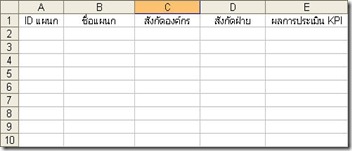
SecKPI

ภาพที่ 4 รูปแบบการจัดเก็บผลประเมิน KPIs ระดับแผนกในExcel
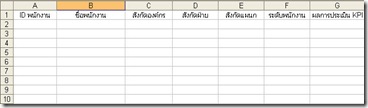
EmpKPI

ภาพที่ 5 รูปแบบการจัดเก็บผลประเมิน KPIs ระดับพนักงานในexcel

มาถึงตรงนี้ท่านผู้อ่านคงพอเห็นภาพวิธีการคำนวณแล้วนะครับ เราต้องรวบรวมผลการประเมิน KPIs แต่ละระดับจากฝ่ายหรือแผนกที่เกี่ยวข้องในรูปแบบไฟล์ Excel จากนั้นนำผลประเมิน KPIs ในระดับต่างๆเหล่านั้นบันทึกลงไปในไฟล์ Excel สรุปผลการประเมิน KPI โดยแยกเก็บในแต่ละ WorkSheets ในที่นี้ผมขอตั้งชื่อ Worksheet ที่เก็บข้อมูลการประเมินผล KPIsไว้ดังนี้

Company เก็บผลประเมิน KPIs ระดับองค์กร

Dep เก็บผลประเมิน KPIs ระดับฝ่าย

Section เก็บผลประเมิน KPIs ระดับแผนก

Employer เก็บผลประเมิน KPIs ระดับพนักงาน

เดี๋ยวบทความต่อไปเรามาเขียน VBA Excel ช่วยในการอ่านผลการประเมิน KPIs จากต้นสังกัดและบันทึกข้อมูลลงในไฟล์สรุปผลประเมิน KPIs กันเพื่อลดเวลาในการโอนย้ายข้อมูลครับ สวัสดีครับ

ประเมินผล KPI ด้วย Excel (1)

ระบบ KPI ตอน การกระจาย KPI ตามโครงสร้างองค์กร

ระบบ KPI ตอน กระจายน้ำหนัก KPI ตามระดับพนักงาน

ระบบ KPI ตอน ฐานข้อมูลพนักงานใน Excel

วันพฤหัสบดีที่ 9 กันยายน พ.ศ. 2553

ระบบ KPI ตอน ฐานข้อมูลพนักงานใน Excel

สวัสดีตอนเช้าท่านผู้อ่าน How to excel ครับ ช่วงนี้ผมขอนำเสนอบทความเกี่ยวกับการพัฒนาระบบ KPI ในส่วนของการจัดเตรียมฐานข้อมูล KPIs ให้ต่อเนื่องกันเพื่อไม่ให้เสียอรรถรสในการรับข้อมูลครับ มาต่อกันกับบทความต่อเนื่องของระบบ KPI กันเลยครับ จากบทความที่ผ่านมาผมได้กล่าวถึง KPIs Matrix ไปแล้วนะครับ ทีนี้หากเราจะจับเอาค่าน้ำหนัก KPIs มาประเมินผลงานพนักงาน ทำอย่างไรจะเข้าถึงค่าน้ำหนัก(Wij) ได้อย่างถูกต้องและเหมาะสม ก่อนอื่นมาดูกันเลยว่าหากเราจับรหัสพนักงานมาหนึ่งท่านข้อมูลที่เราจะต้องรู้มีอะไรบ้าง(เอาเฉพาะที่เกี่ยวข้องกับการเข้าถึงน้ำหนักคะแนนใน KPIs Matrix)

ข้อมูลของพนักงานที่จำเป็นสำหรับการเข้าถึงน้ำหนักคะแนนใน KPI Matrix มีดังนี้ครับ

รหัสพนักงาน, ชื่อ-นามสกุล,บริษัทที่สังกัด(กรณีมีหลายบริษัทในเครือ) , ฝ่ายที่สังกัด ,แผนกที่สังกัด และสุดท้ายก็คือ ระดับของพนักงานท่านนั้นๆ ข้อมูลของพนักงาน ท่านผู้อ่านอาจจะนำเข้าจากโปรแกรมฐานข้อมูลอื่นๆ เช่น Access ,sql หรือนำเข้าจากไฟล์ Text หรือ CSV ไฟล์

สมมุติให้ฐานข้อมูลพนักงานถูกอ่านและเก็บไว้ใน Excel worksheet ชื่อ ข้อมูลพนักงาน โดยมีรูปแบบการจัดเก็บข้อมูลใน Excel ดังแสดงในภาพที่ 1

KPI-Employee

ภาพที่ 1 ฐานข้อมูลพนักงานใน Excel

เอาหล่ะครับ มาถึงตรงนี้หากผมจะเข้าถึงน้ำหนัก KPIs ของนายกนก รักนะ เราต้องใช้ Excel ฟังก์ชันตัวไหนหรือต้องเขียน VBA ในการเข้าถึงข้อมูลใน KPIs Matrix ใช่แล้วครับ เราก็ใช้ VLOOKUP Function โดยค้นหาตามระดับพนักงานและ Lookup ข้อมูลน้ำหนัก KPIs ตามโครงสร้างองค์กรในหลักต่างๆ และในทางปฏิบัติเราก็ต้องทำการประเมินผลงานของพนักงานทุกท่าน ซึ่งเดี๋ยวในตอนต่อไปผมจะนำเสนอ VBA โค้ดสำหรับการอ่านน้ำหนัก KPIs ของพนักงานแต่ละท่านเพื่อเตรียมนำไปประเมินผลงานต่อไป สวัสดีครับ

ประเมินผล KPI ด้วย Excel (1)

ระบบ KPI ตอน การกระจาย KPI ตามโครงสร้างองค์กร

ระบบ KPI ตอน กระจายน้ำหนัก KPI ตามระดับพนักงาน

ระบบ KPI ตอน การประเมินผล KPI ของพนักงาน(1)

วันพุธที่ 8 กันยายน พ.ศ. 2553

ระบบ KPI ตอน กระจายน้ำหนัก KPI ตามระดับพนักงาน

สวัสดีท่านผู้อ่าน How to excel ทุกท่านครับ วันนี้จะเสนอภาคต่อของการพัฒนาระบบ KPI บทความที่ผ่านมาผมได้นำเสนอการแบ่ง KPI ออกเป็นระดับตามโครงสร้างองค์กรไปแล้ว วันนี้มาดูกันต่อเรื่องของพนักงานครับ ในโครงสร้างขององค์กรนิยมแบ่งพนักงานออกเป็นระดับต่างๆเพื่อให้ทราบถึงความก้าวหน้าในหน้าที่การงาน เช่น วิศวกร อาจจะถูกจัดอยู่ในระดับ 4 ถึง ระดับ 6 ผู้จัดการฝ่ายอาจถูกจัดอยู่ในระดับ 7 พนักงานระดับปฏิบัติการอาจจะเริ่มจากระดับ 1 เป็นต้น ดังนั้นหากเราหยิบชื่อพนักงานท่านหนึ่งขึ้นมา ข้อมูลของพนักงานที่เราต้องทราบคือ สังกัดฝ่ายใด แผนกใด และอยู่ในระดับไหน ผมขอยกตัวอย่างการพัฒนาระบบ KPI ให้สอดคล้องกับตัวอย่างบทความที่ผ่านมาเลยนะครับ สมมุติให้องค์กรแบ่งระดับพนักงานออกเป็น 8 ระดับ ดังนั้นเราสามารถเขียนน้ำหนักของ KPI อยู่ในรูปแบบของ KPI MATRIX ได้ดังนี้

KPI Matrix

ระดับพนักงาน
โครงสร้างองค์กร


องค์กร

ฝ่าย

แผนก

พนักงาน

L1

W11

W12

W13

W14

L2

W21

W22

W23

W24

L3

W31

W32

W33

W34

L4

W41

W42

W43

W44

L5

W51

W52

W53

W54

L6

W61

W62

W63

W64

L7

W71

W72

W73

W74

L8

W81

W82

W83

W84

จาก KPI Matrix เราสามารถเขียนน้ำหนัก KPI ในรูปแบบทางคณิตศาสตร์เพื่อให้ง่ายต่อการคำนวณผลการประเมินได้เป็น Wij โดย i แสดงถึงตำแหน่งแถวใน KPI Matrix (ระดับพนักงาน) j แสดงถึงตำแหน่งหลักใน KPI Matrix (ระดับโครงสร้างองค์กร) ในการประเมินผลงานของพนักงานโดยส่วนใหญ่เราจะนิยมประเมินผลออกมาในรูปของเปอร์เซนต์ ดังนั้นเราจึงกำหนดเงื่อนไขผลรวมของน้ำหนักคะแนน KPI ต้องเท่ากับ 100 (ผลรวมของน้ำหนักคะแนนในแต่ละแถวจะเท่ากับ 100) โดยสามารถเขียนเป็นสมการทางคณิตศาสตร์ได้เป็น

clip_image002[4]

การกำหนดคะแนน Wij องค์กรจะต้องจัดตั้งคณะกรรมการขึ้นมาเพื่อพิจารณากระจายน้ำหนัก KPI ให้เหมาะสมกับพนักงานในแต่ละระดับ ยกตัวอย่างเช่น พนักงานในระดับบริหาร ควรจะมีน้ำหนัก KPI ในระดับองค์กร หรือในระดับฝ่ายสูงกว่า พนักงานในระดับปฏิบัติการ เป็นต้น

ในกรณีที่องค์กรมีขนาดหรือลักษณะโครงสร้างนอกเหนือจากที่ผมยกตัวอย่าง เรายังสามารถใช้หลักการหรือแนวคิดการกระจายน้ำหนัก KPI ลงใน KPI Matrix ได้ เหมือนเดิม

เอาหล่ะครับมาถึงตรงนี้ผมได้อธิบายถึงน้ำหนักคะแนน KPI และได้นำเสนอ KPI Matrix ไปแล้วเดี๋ยวบทความต่อไปเราจะมากล่าวถึงการสร้างฐานข้อมูลพนักงานใน Excel ให้สามารถเข้าถึงข้อมูลใน KPI Matrix ซึ่งก็จะถูกสร้างใน Excel เช่นกัน เพื่อนำไปประมวลผลงานด้วย KPI ต่อไป รอติดตามกันต่อนะครับ ส่วนท่านผู้อ่านที่ต้องการอ่านบทความย้อนหลังเกี่ยวกับระบบ KPI เชิญติดตามได้เลยครับ สวัสดีตอนเช้าครับ

ประเมินผล KPI ด้วย Excel (1)

ระบบ KPI ตอน การกระจาย KPI ตามโครงสร้างองค์กร

ระบบ KPI ตอน ฐานข้อมูลพนักงานใน Excel

ระบบ KPI ตอน การประเมินผล KPI ของพนักงาน (1)

วันจันทร์ที่ 6 กันยายน พ.ศ. 2553

ระบบ KPI ตอน การกระจาย KPI ตามโครงสร้างองค์กร

สวัสดีครับท่านผู้อ่าน How to excel ทุกท่านในสัปดาห์นี้ผมขอนำเสนอบทความเรื่อง การกระจายน้ำหนักและการประมวลผลในระบบ KPI เนื่องจากเนื้อหาค่อนข้างยาวจึงต้องหั่นออกเป็นหัวข้อย่อยๆนำเสนอเป็นบทความต่อเนื่อง (Series) กันนะครับ มาดูตอนแรกกันก่อนเลยครับ เรื่องของการกระจายน้ำหนักของ KPI ตามระดับ(Level) ระบบ KPI ในองค์กรนิยมกระจาย KPI ออกเป็นระดับต่างๆตามโครงสร้างขององค์กร เพื่อให้สามารถประเมินประสิทธิภาพของหน่วยงานต่างๆได้อย่างละเอียด สมมุติโครงสร้างขององค์กรประกอบไปด้วยฝ่ายต่างๆ ในแต่ละฝ่ายจะประกอบด้วยแผนกต่างๆและในแต่ละแผนกจะประกอบไปด้วยบุคลากรหลายๆคน ดังนั้นเราจะได้ KPI ทั้งหมด 4 ระดับ นั่นคือ KPI ระดับองค์กร KPI ระดับฝ่าย KPI ระดับแผนก และ KPI ระดับบุคคล โดย KPI ในแต่ละระดับจะต้องครอบคลุมและสมดุลตามหลักของ Balance Score Card จากระดับของ KPI เราจะเห็นว่าพนักงานทุกคนต้องถูกประเมินด้วย KPI ระดับองค์กรเดียวกัน ในขณะที่พนักงานในฝ่ายใดๆทุกคนต้องถูกประเมินด้วย KPI ระดับฝ่ายของตนเอง ในขณะที่พนักงานในแผนกใดๆทุกคนต้องถูกประเมินด้วย KPI ระดับแผนกของตนเอง สุดท้ายพนักงานทุกคนต้องถูกประเมินด้วย KPI ของตัวเอง จากที่ได้อธิบายมาในบทความนี้ อยากให้ท่านผู้อ่านได้เห็นแนวคิดการกระจาย KPI ออกเป็นระดับต่างๆตามโครงสร้างก่อนครับ โดยระดับของ KPI อาจมีมากกว่า 4 ก็เป็นได้หากองค์ของท่านมีขนาดใหญ่ และเพื่อให้การเขียนสูตรในการคำนวณหรือประมวลผลใน Excel ผมขอเรียงระดับ KPI จากระดับใหญ่ไปถึงเล็กนะครับ โดยเริ่มจากหมายเลข 1 เป็นต้นไป ยกตัวอย่างเช่น KPI1 จะหมายถึง KPI ระดับองค์กร เอาหล่ะครับเดี๋ยวตอนต่อไปจะมากล่าวถึงการแบ่งระดับของพนักงานกันบ้างนะครับ ผู้ที่สนใจบทความเกี่ยวกับระบบ KPI ที่ผ่านมาเชิญติดตามได้เลยนะครับ

ประเมินผล KPI ด้วย Excel (1)

ระบบ KPI ตอน กระจายน้ำหนัก KPI ตามระดับพนักงาน

ระบบ KPI ตอน ฐานข้อมูลพนักงานใน Excel

ระบบ KPI ตอน การประเมินผล KPI ของพนักงาน (1)

Yahoo bot last visit powered by  Ybotvisit.com