แสดงบทความที่มีป้ายกำกับ การใช้ excel ทำบัญชี แสดงบทความทั้งหมด

วันเสาร์ที่ 27 ตุลาคม พ.ศ. 2561

การใช้สูตร Convert ใน Excel

ใน Post นี้จะนำเสนอ สูตร Excel : Convert ซึ่งจะช่วยให้ผู้ใช้ Excel ทำงานสะดวก โดยเฉพาะการใช้งานด้านวิศวกรรมและวิทยาศาสตร์ ตัวอย่างเช่น การแปลงหน่วยความยาว การแปลงหน่วยอุณหภูมิ เป็นต้น Excel ได้เตรียมฟังก์ชันหนึ่งในการช่วยแปลงหน่วย นั่นคือ สูตร Excel : Convert ซึ่งมีรูปแบบดังนี้

Convert(number , from_unit,to_unit) โดย
number คือ ตัวเลขที่ต้องการแปลงหน่วย
from_unit คือ หน่วยของตัวเลขปัจจุบัน
to_unit คือหน่วยที่ต้องการแปลง

สิ่งสำคัญคือหน่วยที่ต้องแปลงต้องสอดคล้องกัน ดังนั้นผู้ใช้ Excel ต้องจดจำหน่วยที่ Excel รองรับ ในแต่ละมิติ ตัวอย่างการใช้สูตร Excel : Convert แปลงหน่วยอุณหภูมิ ดังภาพที่ 1
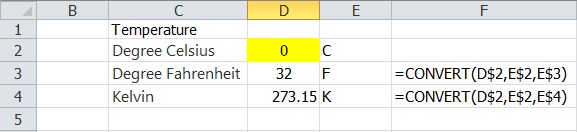
Excel

ภาพที่ 1 การแปลงหน่วยอุณภูมิ

ตย หน่วยที่รองรับใน Excel
ความยาว  :  m , mi(ไมล์) ,in (นิ้ว) , ft (ฟุต)
ดวามดัน   : Pa , PSI , mmHg
แรง           : N , lbf , pound
กำลัง        : HP , W
ความเร็ว   : kn(knot) , m/s , mph
mass         : g , sg(slug) , lbm(poundmass) , ton
 
การประยุกต์ใช้สูตร Convert สำหรับแปลงหน่วยที่ซับซ้อนขึ้นจะแสดงในบทความต่อๆไปครับ

วันเสาร์ที่ 8 สิงหาคม พ.ศ. 2558

Excel Tips : การใช้ Data Validation ตรวจสอบงบหรือบัญชี

ในบทความนี้จะขอยกตัวอย่างการประยุกต์ใช้ Data Validation ของ Excel ในอีกมิติหนึ่งครับ จากที่เคยนำเสนอบทความเรื่องการใช้ Excel การจัดทำบัญชีรายรับรายจ่าย(บัญชีเงินสด)  การใช้ Excel การจัดทำบัญชีรายรับรายจ่าย(บัญชีบัตรเครดิต)  การใช้ Excel การจัดทำบัญชีรายรับรายจ่าย(บัญชีเงินฝากออมทรัพย์) และการใช้ Excel จัดทำงบดุล ไปแล้ว ล่าสุดได้แนะนำการประยุกต์ใช้ Pivot table ในการวิเคราะห์รายรับรายจ่าย  ซึ่งผมแนะนำว่าในการบริหารบัญชีต่างๆที่ได้กล่าวมาจะต้องมีขอบเขตที่เหมาะสม เช่น รายจ่ายตลอดทั้งเดือนต้องไม่เกินเท่าไหร่ รูดบัตรเครดิตแต่ละเดือนไม่เกินเท่าไหร่เป็นต้น ดังนั้นในขณะที่เราบันทึกข้อมูลลงในบัญชีเหล่านี้ ในแต่ละเดือนหากท่านผู้อ่านใช้ Data validation ช่วยตรวจสอบรายการต่างๆในแต่ละบัญชี  ก็จะช่วยเตือนสติของท่านได้ เรามาดูกันเลยครับ 
จากตัวอย่าง การจัดทำบัญชีรายรับรายจ่าย(บัญชีเงินสด) ให้ท่านผู้อ่านเลือก Cell E4 ถึง E12 เพื่อเป็น Cell ที่คำนวณผลรวมและตรวจสอบความถูกต้องของรายการที่ลงบัญชี ดังภาพที่ 1 จากนั้นให้คลิกคำสั่งใช้งาน Data Validation และกำหนดให้ตรวจสอบผลรวมของรายจ่ายตั้งแต่ E4 - E12 โดยใช้คำสั่ง SUM และกำหนดเงื่อนไขให้ผลรวมของรายจ่ายต้องไม่เกิน Budget ที่เรากำหนดไว้ เช่น รายจ่ายเงินสดของเดือนนี้ต้องไม่เกิน 15,000 บาท เราจะเขียนสูตร Excel ในช่อง Formula ได้ดังนี้ SUM(E$4:E12) <= 15000 ดังแสดงในภาพที่ 1 โดยกำหนดให้ประเภทของการแจ้งเตือนข้อผิดพลาดเป็นคำเตือน ซึ่งจะทำให้เราสามารถกำหนดรายการที่เกินงบได้ แต่จะมีคำเตือนให้ทราบว่าขณะนี้ ผลรวมรายจ่ายของเราเดือนนี้เกิน Budget ที่ตั้งไว้แล้ว

ภาพที่ 1 การกำหนด Data Validation ใน Excel


ในการใช้งาน เมื่อมีการบันทึกรายจ่ายเพิ่ม ให้ท่านแทรกแถวใหม่ลงใน Worksheet ก่อนแถว 12 และบันทึกรายรับรายจ่ายลงตามปกติ สูตร Excel : SUM ที่กำหนดไว้ใน Data Validation ก็จะปรับเปลี่ยนตำแหน่งของรายจ่ายที่ต้องรวมให้ใหม่โดยอัตโนมัติ มาดูตัวอย่างกันครับสมมุติผมเพิ่มรายการอีก 1 รายการเป็นค่าซื้อของใช้ประจำเดือนเป็นเงิน 3,500 บาท ผลของการตรวจสอบจะเป็นดังภาพที่ 2 โดยจะมีหน้าต่างคำเตือนแจ้งให้ทราบว่า รายจ่ายรวมตอนนี้ของท่านเกิน Budget ที่ตั้งไว้ หากท่านต้องการลงรายการก็ให้กด ใช้ เพื่อรับทราบ ท่านก็สามารถบันทึกค่าใช้จ่ายรายการนี้ลงบัญชีรายรับรายจ่ายได้ดังภาพที่ 3 ซึ่งหลังจากรายจ่ายรายการนี้ไปถ้าท่านบันทึกลงบัญชีรายรับรายจ่ายท่านจะพบคำเตือนนี้แจ้งให้ท่านทุกครั้ง ก็เป็นการเตือนสติท่านอยู่เสมอว่า Over Budget แล้วนะเดือนนี้ 


ภาพที่ 2 คำเตือนหลังจากที่มีการบันทึกรายจ่ายที่ผลรวมรายจ่ายเกิน Budget


ภาพที่ 3 แม้จะเกิน Budget รายจ่าย หากจะทำรายการต่อก็สามารถบันทึกลงรายการได้


ท่านสามารถนำไปประยุกต์ใช้กับบัญชีรายรับรายจ่ายบัตรเครดิต หรือบัญชีรายรับรายจ่ายเงินฝากออมทรัพย์ได้เลยครับ หรือหากประยุกต์ใช้ในงานทำรายการงบประมาณในโครงการใดๆ ที่มีการกำหนดงบประมารรวมไว้ ท่านก็สามารถใช้ Data Validation ตรวจสอบได้ครับ เดี๋ยวบทความต่อไปจะขอเพิ่มเติม การใช้ Format Cell เพื่อแจ้งเตือนให้ผู้ทำบัญชีทราบแบบชัดแจ้งว่า ณ ขณะนี้ รายจ่ายของท่านได้เกินงบที่ตั้งไว้แล้ว ลองติดตามดูครับ

วันอาทิตย์ที่ 24 ตุลาคม พ.ศ. 2553

จัดทำบัญชีรายรับรายจ่ายด้วย excel : Pivot Table

การจัดทำบัญชีรายรับรายจ่าย ด้วย Pivot Table เป็นการปรับปรุงการจัดทำบัญชีรายรับรายจ่ายแบบอย่างง่ายที่ได้นำเสนอไปในบทความที่ผ่านมา ในบทความนี้ผมขอยกตัวอย่างการจัดทำบัญชีรายรับรายจ่ายประเภทเงินสด โดยการจัดการด้วย Pivot Table จะทำการจัดเก็บข้อมูลในแต่ละแถวเป็นแบบฐานข้อมูล โดยแยกรายการใช้จ่ายออกเป็นประเภทของรายรับรายจ่ายและเก็บไว้ในหลักๆหนึ่ง โดยตั้งชื่อหัวข้อไว้เป็น ประเภท ดังแสดงในภาพตัวอย่างที่ 1
บัญชีรายรับรายจ่าย-Pivot-Table ภาพที่ 1 ตัวอย่างบัญชีรายรับรายจ่ายประเภทเงินสด
ท่านผู้อ่านอาจจะกำหนดให้ข้อมูลในเซลล์ D3 ให้ผู้ใช้เลือกรายการว่าจะเป็นรายรับหรือรายจ่าย ซึ่งlสามารถทำได้โดยใช้ excel ฟังก์ชัน Data Validation
จากข้อมูลที่เราทำการบันทึกลงบัญชีรายรับรายจ่ายประเภทเงินสดในแต่ละวัน เราสามารถนำข้อมูลมากำหนดเป็น Pivot Table ได้ตามขั้นตอนดังนี้
  1. คลิกเซลล์ B3
  2. เลือกคำสั่งในเมนู ข้อมูล->รายงาน PivotTable และPivotChart…
  3. จะปรากฎหน้าต่างตัวช่วยสร้าง PivotTable และPivotChart ให้คลิกปุ่ม ถัดไป สองครั้งเพื่อยอมรับค่าตั้งต้นที่ได้จาก excel
  4. ในขั้นตอนที่ 3 ของตัวช่วยสร้างให้คลิก ปุ่ม เค้าโครง… เพื่อกำหนดเค้าโครงของรายงาน
  5. ลากหัวข้อ ประเภทไปวางไว้ในตำแหน่ง คอมลัมภ์ (Column)
  6. ลากหัวข้อ วันที่ และ รายการ ไปวางไว้ในตำแหน่ง แถว (Row)
  7. ลากหัวข้อ จำนวนเงินไปวางไว้ในตำแหน้ง ข้อมูล (Data) จะได้ผลดังแสดงในภาพที่ 2
  8. กดปุ่ม ตกลง จะกลับมายังหน้าต่างของตัวช่วยสร้างให้คลิกปุ่ม ตัวเลือก… จะปรากฎหน้าต่าง ตัวเลือก PivotTable
  9. ให้ยกเลิก หัวข้อ ผลรวมทั้งหมดสำหรับแถว
  10. คลิกปุ่ม ตกลง และคลิกปุ่ม เสร็จสิ้น excel จะสร้าง worksheet ใหม่เพื่อแสดงผลการทำ Pivot Table ดังแสดงในภาพที่ 3
PivotTableWizard-1
ภาพที่ 2 หน้าต่างตัวเลือก PivotTable
PivotTable
ภาพที่ 3 ผลการทำ Pivot Table กับบัญชีรายรับรายจ่าย
หากต้องการทราบว่าในแต่ละวันมีเงินคงเหลือเท่าไหร่ก็ตั้งสูตรในหลัก E ได้ดังที่เคยนำเสนอในบทความการจัดทำบัญชีรายรับรายจ่ายประเภทเงินสด
ท่านผู้อ่านจะเห็นว่าการทำบัญชีรายรับรายจ่ายโดยใช้ Pivot Table ก็มีความยืดหยุ่นและสะดวก โดยผู้จัดทำเพียงบันทึกข้อมูลลงในบัญชีรายรับรายจ่ายดังภาพที่ 1 ในแต่ละวัน เมื่อต้องการวิเคราะห์สภาพคล่องของเงินสดก็เพียงใช้ Pivot Table ช่วยดังที่นำเสนอมา ก็หวังว่าท่านผู้อ่านจะประยุกต์ใช้ในการจัดทำบัญชีรายรับรายจ่ายประเภทที่เหลือได้ต่อไปครับ สวัสดีครับ

วันเสาร์ที่ 23 ตุลาคม พ.ศ. 2553

การใช้ excel : จัดทำบัญชีรายรับรายจ่าย (บัญชีเงินฝากออมทรัพย์)

การใช้ excel ในบทความนี้ผมจะนำท่านผู้อ่านจัดทำบัญชีรายรับรายจ่ายประเภทสุดท้าย นั่นคือ บัญชีรายรับรายจ่ายประเภทบัญชีเงินฝากออมทรัพย์ในธนาคาร คงไม่มีใครปฎิเสธว่าปัจจุบันนี้การฝากเงินในบัญชีสะสมทรัพย์ในธนาคารเป็นการบริหารสภาพคล่องได้ดีอีกวิธีหนึ่ง เพราะเราสามารถฝากถอนได้อย่างสะดวกนั่นเอง ทำให้การฝากเงินออมทรัพยืไว้กัยธนาคารจึงมีสภาคล่องใกล้เคียงกับเงินสดในมือมาก และในปัจจุบันมนุษย์เงินเดือนอย่างเราๆท่านๆโดยส่วนใหญ่จะได้รับเงินเดือนผ่านทางธนาคาร ดังนั้นรายรับก้อนใหญ่ในแต่ละเดือนของพวกเราจึงอยู่ในรูปแบบของบัญชีเงินฝากสะสมทรัพย์โดยปริยาย ดังนั้นในทำนองเดียวกันกับบัญชีรายรับรายจ่ายประเภทอื่นๆ เราสามารถจัดทำบัญชีรายรับรายจ่ายประเภทเงินฝากออมทรัพย์ได้โดยกำหนดรายการได้ดังนี้
รายรับ หมายถึง เงินที่ถูกฝากเข้าบัญชีเงินฝาก , ดอกเบี้ย เป็นต้น
รายจ่าย หมายถึง เงินที่ถูกถอนออกไปจากบัญชี , ค่าธรรมเนียมการถอน เป็นต้น
ในการจัดทำบัญชีรายรับรายจ่ายประเภทเงินฝากออมทรัพย์ไม่ได้ถูกจำกัดด้วยจำนวนบัญชีเงินฝาก ดังแสดงในภาพที่ 1
บัญชีรายรับรายจ่ายเงินฝากออมทรัพย์
ภาพที่ 1 บัญชีรายรับรายจ่ายประเภทบัญชีเงินฝากออมทรัพย์
ในการวิเคราะห์บัญชีรายรับรายจ่ายประเภทเงินฝากออมทรัพย์ก็เป็นไปในทำนองเดียวกันกับ บัญชีรายรับรายจ่ายประเภทอื่น นั่นคือต้องเพิ่มรายการจำนวนสุทธิเข้ามาเพื่อตรวจสอบสถานะสภาพคล่อง โดยการใช้สูตร excel ดังนี้
  1. ในเซลล์ F4 ให้พิมพ์สูตร excel ดังนี้ = D4-E4
  2. ในเซลล์ F5 ให้พิมพ์สูตร excel ดังนี้ = F4 + D5 – E5
  3. ทำการ AutoFill จนถึงแถวที่ 9 จะได้ผลลัพธ์ดังภาพที่ 2
  4. ในกรณีต้องการทราบผลรวมของรายรับและรายจ่ายสามารถทำได้โดยการใช้สูตร excel : AutoSum ในหลัก D และ หลัก E
บัญชีรายรับรายจ่ายเงินฝากออมทรัพย์2
ภาพที่ 2 บัญชีรายรับรายจ่ายประเภทบัญชีเงินฝากออมทรัพย์แบบสมบูรณ์
จากบทความที่ผ่านมาจนถึงบทความนี้ผมได้นำเสนอการจัดทำบัญชีรายรับรายจ่ายทั้งหมด 3 ประเภทดังนี้
  1. บัญชีรายรับรายจ่ายประเภทเงินสด
  2. บัญชีรายรับรายจ่ายประเภทบัตรเครดิต
  3. บัญชีรายรับรายจ่ายประเภทบัญชีเงินฝากออมทรัพย์
ซึ่งแสดงถึงเงินสำรองสภาพคล่องของแต่ละบุคคลหรือแต่ละครอบครัวใน 3 รูปแบบไปแล้ว เรามารู้จักสภาพคล่องสุทธิ(Net Liquidity Reserved) กันต่อเลยครับ ณ เวลาใดเวลาหนึ่ง หากเราอยากทราบว่าเรามีสภาพคล่องสุทธิอยู่เท่าไหร่ เราสามารถทำได้โดยการนำจำนวนสุทธิของบัญชีรายรับรายจ่ายทั้งสามรูปแบบมารวมกัน โดยผลรวมของเงินทั้งสามรูปแบบจะถูกเรียกว่า สภาพคล่องสุทธิ (Net PLR) ณ วันนั้นๆ การหาสภาพคล่องสุทธิโดยใช้ excel ช่วยจัดการทำได้ง่ายมาก ดังแสดงในภาพที่ 3
สภาพคล่องสุทธิ ภาพที่ 3 สภาพคล่องสุทธิ
โดยจำนวนสุทธิในแต่ละประเภทของสภาพคล่อง ผู้อ่านสามารถเชื่อมโยงจาก WorkSheets ต่างๆซึ่งเราได้ทำการแยกบัญชีรายรับรายจ่ายแต่ละประเภทไว้แล้ว ซึ่งจะทำให้สภาพคล่องสุทธิมีการปรับปรุงผลคำนวณโดยอัตโนมัติหากมีการบันทึกค่าใน WorkSheet ของบัญชีรายรับรายจ่ายแต่ละประเภท
ก่อนจบบทความนี้ขอฝากคำถามให้ท่านผู้อ่านไว้ซักหนึ่งคำถามนะครับว่า สภาพคล่องสุทธิของเราควรจะมีค่าเป็นเท่าใด และสภาพคล่องสุทธิที่มากเกินไปเป็นผลดีหรือไม่ ในทางกลับกัน สภาพคล่องสุทธิที่น้อยมากหรือติดลบ เราควรบริหารจัดการอย่างไร คำตอบมีอยู่ในนิยามของการจัดทำบัญชีรายรับรายจ่ายแต่ละประเภทแล้วหล่ะครับ สวัสดีครับ

การใช้งาน excel : จัดทำบัญชีรายรับรายจ่าย (บัญชีบัตรเครดิต)

การรใช้งาน excel ในบทความนี้ผมขอนำเสนอบัญชีรายรับรายจ่ายในรูปแบบอื่น ในบทความที่ผ่านมาผมได้นำเสนอการจัดทำบัญชีรายรับรายจ่ายในรูปของเงินสดไปแล้ว แต่ในปัจจุบันทุกท่านคงปฏิเสธไม่ได้ว่าการใช้จ่ายของเราทุกวันนี้ยังมีการใช้จ่ายหรือรายรับในรูปแบบอื่นอีก ขอแบ่งเป็นรูปแบบของการใช้จ่ายออกเป็น 3 รูปแบบดังนี้ครับ
  1. เงินสด (Cash flow)
  2. บัตรเครดิต
  3. บัญชีเงินฝากในธนาคาร
บัตรเครดิต มีทั้งประโยชน์และโทษอยู่ในตัวเอง หากรู้จักวิธีใช้ให้เกิดประโยชน์ก็ดีไป ในที่นี้ขอนิยามบัตรเครดิตไว้ดังนี้ครับ บัตรเครดิตหมายถึง วงเงินพร้อมใช้ไว้เสริมสภาพคล่อง หรือหากจะหมายถึง หนี้พร้อมก่อที่ต้องชำระคืนทุกเดือน ก็มองได้แล้วแต่ว่าจะมองในมุมไหน แต่ในการบริหารการใช้เงินเราจะนิยามบัตรเครดิตเป็นหนี้พร้อมก่อที่ต้องชำระทุกเดือน ดังนั้นการจัดทำบัญชีรายรับรายจ่าย เราจึงกำหนดช่องในการบันทึกรายการไว้ให้สอดคล้องกับการนิยามดังนี้
รายรับหมายถึง จำนวนเงินที่เราได้ชำระคืน
รายจ่ายหมายถึง จำนวนเงินที่เราใช้จ่ายผ่านบัตรเครดิต
จำนวนสุทธิหมายถึง รายรับ - รายจ่าย
ท่านผู้อ่านจะพบว่าในบัญชีรายรับรายจ่ายประเภทบัตรเครดิต เราคงไม่ต้องการจำนวนสุทธิที่ติดลบมากเกินไปหรือหากมีค่าเท่ากับศูนย์ได้ยิ่งเป็นสิ่งที่ดีเพราะนั่นหมายถึงการที่เราไม่ติดหนี้บัตรเครดิตอยู่เลย การจัดทำบัญชีรายรับรายจ่าย โดยการใช้ excel มีรูปแบบดังแสดงในภาพที่ 1
บัญชีรายรับรายจ่ายบัตรเครดิต
ภาพที่ 1 บัญชีรายรับรายจ่ายประเภทบัตรเครดิต
เพื่อให้เราทราบสถานะและบริหารการใช้จ่ายผ่านบัตรเครดิต จึงเพิ่มรายการจำนวนสุทธิในหลัก F โดยกำหนดสูตร excel ดังนี้
  1. ในเซลล์ F4 พิมพ์สูตร excel ดังนี้ = D4 – E4
  2. ในเซลล์ F5 พิมพ์สูตร excel ดังนี้ = F4 + D5 – E5
  3. ทำการ AutoFill จนถึงแถวที่ 9 จะได้จำนวนสุทธิดังแสดงในภาพที่ 2
  4. กรณีที่ต้องการทราบผลรวมของรายรับหรือรายจ่ายเราก็สามารถใช้สูตร excel : AutoSum
บัญชีรายรับรายจ่ายบัตรเครดิต2 ภาพที่ 2 บัญชีรายรับรายจ่ายประเภทบัตรเครดิตแบบสมบูรณ์
ท่านผู้อ่านคงจะเห็นแล้วว่า บัญชีรายรับรายจ่ายประเภทบัตรเครดิตจะช่วยให้เราทราบถึงสถานะทางการเงินของเราได้ดียิ่งขึ้น ยิ่งตัวเลขในรายการจำนวนสุทธิมีค่าติดลบมากขึ้นแสดงให้เห็นถึงหนี้ที่เราต้องเร่งดำเนินการชำระในเดือนถัดไปมากขึ้น ซึ่งทุกท่านคงทราบดี หนี้คงค้างในการชำระบัตรเครดิตจะโดนชาร์จดอกเบี้ยถึงร้อยละ 20 ต่อปี ดังนั้นการตรวจสอบบัญชีรายรับรายจ่ายประเภทบัตรเครดิตก็เป็นสิ่งที่เราต้องใส่ใจ
ครับบทความนี้ก็นำเสนอการใช้ excel จัดทำบัญชีรายรับรายจ่ายประเภทบัตรเครดิตไปแล้วนะครับ บทความต่อไปผมจะมาแนะนำการจัดทำบัญชีรายรับรายจ่ายประเภทบัญชีเงินฝากกันครับ สวัสดีครับ
ปล หนี้บัตรเครดิตต่างกับเงินกู้อย่างไร
Yahoo bot last visit powered by  Ybotvisit.com