วันเสาร์ที่ 1 สิงหาคม พ.ศ. 2558
Excel Tips : การใช้ Data Validation เพื่อป้องกันการกรอกข้อมูลผิดรูปแบบ-1
วันศุกร์ที่ 8 กุมภาพันธ์ พ.ศ. 2556
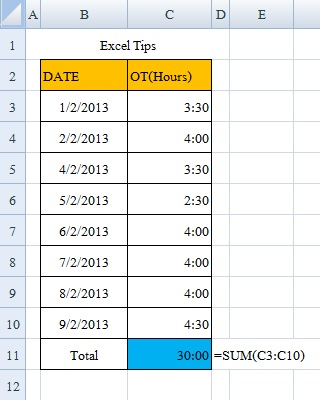
Excel Tips: การแสดงผลรวมเวลาที่มากกว่า 24 ชั่วโมง
วันพฤหัสบดีที่ 27 ธันวาคม พ.ศ. 2555
Excel Tips : ตอนการลบข้อมูลที่ซ้ำกันออกจากรายการ
วันพฤหัสบดีที่ 6 ธันวาคม พ.ศ. 2555
Excel Tips : การประยุกต์ใช้ List เข้ากับ VLOOKUP
Excel Tips : การสร้างตารางข้อมูลแบบไดนามิกส์สำหรับใช้ใน สูตร excel VLOOKUP
สูตร excel : COUNTIF($B$4:$B$1004,B4)=1
Copy สูตรดังกล่าวและวางลงใน B5 – B1003
สร้าง table_array แบบไดนามิกส์ โดยไปที่เมนู สูตร เลือก กำหนดชื่อ จะปรากฏหน้าต่าง ชื่อใหม่ ให้กำหนดชื่อข้อมูลเป็น tb_cutomer ขอบเขตเป็น สมุดงาน และกำหนดสูตร excel ใน หัวข้ออ้างอิงไปยัง โดยใช้ สูตร excel ดังนี้
OFFSET(Sheet1!$B$4,0,0,COUNTA(Sheet1!$B$4:Sheet1!$B$1003),5)
C2 : IFERROR(VLOOKUP(B2,tb_customer,2,False),”Data does not found”)
D2 : IFERROR(VLOOKUP(B2,tb_customer,3,False),”Data does not found”)
E2 : IFERROR(VLOOKUP(B2,tb_customer,4,False),”Data does not found”)
F2 : IFERROR(VLOOKUP(B2,tb_customer,5,False),”Data does not found”)
ทดลองพิมพ์รหัสลูกค้า A003 ใน B2 Excel จะแจ้งผลการค้นหาว่า Data does not found ดังแสดงในภาพที่ 3
วันพุธที่ 5 ธันวาคม พ.ศ. 2555
Excel Tips : การสร้างรายการข้อมูลด้วย Data Validation
วันจันทร์ที่ 3 ธันวาคม พ.ศ. 2555
Excel Tips : การป้องกันรายการข้อมูลซ้ำกัน (Excel Data validation)
วันเสาร์ที่ 10 พฤศจิกายน พ.ศ. 2555
Excel Tips: การกำจัดอักขระที่ไม่เป็นตัวเลขในข้อความ
วันอาทิตย์ที่ 24 มิถุนายน พ.ศ. 2555
Excel trip : การกำหนดข้อมูลแบบพลวัตร (Dynamics data)
โดย REF CELL คือ เซลล์ที่ใช้สำหรับอ้างอิงการกำหนดช่วงข้อมูล
ROW คือค่าตำแหน่งแถวเริ่มต้นของช่วงข้อมูล โดยอ้างอิงจาก REF CELL
COL คือ ค่าตำแหน่งหลักเริ่มต้นของช่วงข้อมูล โดยอ้างอิงจาก REF CELL
HEIGHT คือจำนวนแถวของช่วงข้อมูล
WIDTH คือจำนวนหลักของช่วงข้อมูล
ตัวอย่างเช่น
OFFSET($A$1,0,0,3,2) จะคืนค่า A1:B3
OFFSET($A$1,1,0,3,2) จะคืนค่า A2:B4
เราสามารถกำหนดช่วงข้อมูลรายชื่อลูกค้าได้ดังนี้ครับ
OFFSET($B$3,1,0,COUNTA($B:$B)-1,1)
ข้อสังเกต จำนวนหลักเป็นค่าคงที่ 1 เนื่องจากข้อมูลรายชื่อลูกค้าเป็นแบบเวกเตอร์ (ต้องการข้อมูลเพียงหลักเดียว)
และเราสามารถกำหนดตารางข้อมูลลูกค้าได้ดังนี้
OFFSET($B$3,1,0,COUNTA($B:$B)-1,3)
ข้อสังเกต จำนวนหลักเป็นค่าคงที่ 3 เนื่องจากตารางข้อมูลลูกค้ามีจำนวนหลักคงที่
หากจำนวนหลักของข้อมูลมีโอกาสเพิ่มหรือลดลงได้ท่านผู้อ่านต้องใช้สูตร excel : COUNTA นับจำนวนหลักด้วย
ข้อสังเกต จำนวนแถวของช่วงข้อมูลที่ได้จากสูตร excel : COUNTA จะต้องถูกลบด้วย 1 เนื่องด้วยแถวที่ 3 เป็นชื่อของข้อมูล
ท่านผู้อ่านสามารถกำหนดชื่อของช่วงข้อมูลตามขั้นตอนการกำหนดชื่อดังแสงในบทความการกำหนดชื่อข้อมูลแบบคงที่ โดยในขั้นตอน อ้างอิงไปยังให้พิมพ์สูตร excel : OFFSET โดยสมมุติให้ชื่อข้อมูลรายชื่อลูกค้าเป็น CUSTOMER ขณะที่ชื่อตารางข้อมูลลูกค้าเป็น tb_cus ดังแสดงในภาพที่ 2
ตัวอย่างการใช้งาน
vlookup(G9,tb_cus,3,false) สำหรับ เครดิต
วันจันทร์ที่ 18 มิถุนายน พ.ศ. 2555
Excel tips : การกำหนดชื่อข้อมูลแบบคงที่ใน excel (Static data)
- ข้อมูลประเภท ค่าคงที่ เช่น ภาษีมูลค่าเพิ่ม อัตราแลกเปลี่ยน
- ข้อมูลประเภทเป็นช่วงข้อมูลแบบรายการ (อาจจะเป็นแบบแถวเดียวหรือหลักเดียว) ผมจะเรียกว่าข้อมูลแบบเวกเตอร์ เราจะพบการใช้งานแสดง List รายการต่างๆให้ผู้ใช้เลือก
- ข้อมูลประเภทตาราง จะเรียกว่าข้อมูลแบบ Matrix เราจะพบในการใช้งานสูตร excel : vlookup เป็นส่วนใหญ่
- ลดความผิดพลาดในการใช้สูตร excel
- ง่ายต่อการเรียกใช้ข้อมูลเนื่องจากชื่อข้อมูลที่กำหนดมีความหมายในตัวเองเช่น vat , customer_name , Table เป็นต้น
- ง่ายต่อการพิมพ์สูตร excel
- ใช้ได้อย่างถูกต้องกับข้อมูลที่ไม่มีการเปลี่ยนแปลงขณะใช้งาน
- เลือกเมนู สูตร
- เลือกทูลบาร์ กำหนดชื่อ จะปรากฎหน้าต่าง ชื่อใหม่ ขึ้นมาดังรูปที่ 1
- กำหนดชื่อข้อมูลในช่อง ชื่อ
- เลือกขอบเขตการใช้ข้อมูล ในหัวข้อนี้เราสามารถกำหนดให้ข้อมูลที่เรากำหนดสามารถเรียกใช้ได้ตามขอบเขตที่กำหนด อาจจะทั้งหมด (สมุดงาน) หรือว่า เจาะจงใช้ได้เฉพาะ WorkSheet
- กำหนดตำแหน่งของ cells หรือช่วงของ Cells ที่ต้องการกำหนดชื่อ ในช่องอ้างอิงไปยัง
- ตัวอย่างเช่น =Sheet1!$F$12 จะเป็นข้อมูลแบบ ค่าคงที่
- ตัวอย่างเช่น =Sheet1!$F$12:$F$15 จะเป็นข้อมูลแบบเวกเตอร์
- ตัวอย่างเช่น =Sheet1!$F$12:$G$15 จะเป็นข้อมูลแบบ Matrix
- คลิกปุ่มตกลง
ข้อมูลแบบค่าคงที่
พิมพ์ค่า 7% ใน Cell A1 กำหนดชื่อข้อมูลแบบค่าคงที่ ชื่อ vat โดยอ้างถึง Cell A1 หากต้องการคำนวณภาษีมูลค่าเพิ่มจากราคาสินค้าใน cells B3จะเขียนสูตร excel ใน Cell C3 ได้ดังนี้
สูตร excel : C3= vat*B3
ข้อมูลแบบเวกเตอร์
พิมพ์ข้อมูลชื่อลูกค้าลงใน Cells A1 – A5
กำหนดชื่อข้อมูลแบบเวกเตอร์ ชื่อ Customer โดยอ้างถึง $A$1:$S$5
สามารถนำมาใช้เป็น List data ในการตรวจสอบความถูกต้องของข้อมูล โดยกำหนดแหล่งข้อมูล = Customer
ข้อมูลแบบ Matrix
พิมพ์ข้อมูลลงใน Cells A1 – C5
กำหนดชื่อข้อมูลแบบ Matrix ชื่อ data โดยอ้างถึง $A$1:$C$5
สามารถนำมาใช้ในสูตร excel : vlookup เช่น
=vlookup(B4,data,2,false) เป็นต้น
วันจันทร์ที่ 13 ธันวาคม พ.ศ. 2553
Excel tips: pdf creator สำหรับแปลงเป็น pdf
pdf creator เป็น free program ที่ใช้สำหรับแปลงไฟล์ต่างๆให้เป็น pdf ท่านผู้อ่านสามารถเข้าไป download pdf creator ได้ที่นี่ บางครั้งเราก็จำเป็นต้องส่งข้อมูลที่ได้จากการดำเนินการด้วยสูตร excel ต่างๆ เช่น การดำเนินการด้วยสูตรexcel : vlookup การใช้ pivottable ช่วยทำรายงานกับข้อมูลต่างๆใน excel ในรูปแบบไฟล์ pdf เพื่อป้องกันความผิดพลากจากการอ้างอิงสูตร excel หรือป้องกันการถูกแก้ไขสูตร excel วิธีการแปลงเป็น pdf ก็ไม่ยากครับ หากท่าน download pdf creator เสร็จแล้ว ให้ท่านทำการติดตั้ง pdf creator ตามปกติครับ จากนั้นหากต้องการแปลงข้อมูลใน excel เราก็สามารถทำได้โดยไปที่ File->print… จะปรากฎหน้าต่าง พิมพ์ โดยในหน้างต่างพิมพ์ ในช่องชื่อเครื่องพิมพ์ ให้เราเลือก PDFCreator ดังแสดงในภาพ นอกจากนี้เราสามารถปรับแต่งรูปแบบการพิมพ์ได้เหมือนการพิมพ์ออกเครื่องพิมพ์ครับ เพียงแต่การพิมพ์ด้วย pdf creator เป็นการแปลงออกเป็นไฟล์ pdf ดังแสดงในภาพที่ 1
ภาพที่ 1 หน้าต่างกำหนดการพิมพ์ (pdf creator)
เมื่อกำหนดรูปแบบการพิมพ์เสร็จสมบูรณ์แล้วก็ให้กดปุ่มตกลงเพื่อให้ pdf creator แปลงข้อมูลที่เราเลือกออกเป็นไฟล์ pdf โดยจะแสดงหน้าต่างดังภาพที่ 2 ให้เรากดปุ่ม Save จะปรากฎหน้าต่าง Save As ให้เรากำหนดชื่อไฟล์ผลลัพธ์การแปลง ตำแหน่งที่เก็บไฟล์ผลลัพธ์ และชนิดของไฟล์ที่ต้องแปลง ดังแสดงในภาพที่ 3
ภาพที่ 2 หน้าต่างการกำหนดค่าของ pdf creator
ภาพที่ 3 หน้าต่าง pdf creator Save As
กดปุ่ม Save เสร็จแล้ว pdf creator จะดำเนินการแปลงข้อมูลใน excel ที่เรากำหนดให้เป็นรูปแบบไฟล์ pdf ที่เรากำหนดครับ
เสร็จแล้วครับขั้นตอนการใช้งาน pdf creator จะเห็นว่าสามารถแปลงเป็น pdf ได้ง่ายมากที่สำคัญเป็นของฟรีด้วยครับ แถมท้ายมาดูกันว่านอกจากการแปลงเป็น pdf แล้ว pdf creator สามารถแปลงข้อมูลเป็นไฟล์ชนิดไหนได้อีก ไปดูกันเลยครับ
- ไฟล์ภาพ .png ,.jpg, .bmp , .pcx , .tif ,
- postscrip file .ps , .eps
- text file .txt
- Adobe Photoshop .psd
excel tips
วันพฤหัสบดีที่ 25 พฤศจิกายน พ.ศ. 2553
Excel Tips: การสลับแถวสลับหลักของข้อมูล
Excel Tips ที่จะเสนอในบทความนี้คือวิธีการสลับแถวสลับหลักของข้อมูลในเซลล์ที่เลือกไว้ครับ ในการใช้งาน excel หลายครั้งที่ต้องมีการสำเนาข้อมูลจาก excel file หนึ่งไปยัง excel file หนึ่ง และมีอีกสิ่งหนึ่งที่มีโอกาสพบเจอนั่นคือรูปแบบการจัดเรียงข้อมูลใน excel file ปลายทางไม่ตรงกับการจัดเรียงข้อมูลใน excel file ต้นทาง มาดูตัวอย่างปัญหากันเลยครับ
| 100.99 | 20 | 30.45 | 50.85 |
ลักษณะการวางข้อมูล excel file ต้นทางมีลักษณะเป็นเมตริกซ์ขนาด 1x4
| 24 | |
| 24.6 | |
| 1000 | |
| 105 |
ลักษณะรูปแบบข้อมูล excel file ปลายทาง
ท่านผู้อ่านสามารถทำได้โดยใช้คำสั่งใน excel ดังนี้ครับ
ให้ทำการ copy ข้อมูลใน excel ต้นทาง จากนั้นให้ท่านผู้อ่านคลิกเมาส์ปุ่มขวาใน excel ปลายทาง จะปรากฎ pop-up menu ให้เลือกคำสั่ง วางแบบพิเศษ… excel จะปรากฎหน้าต่างการวางแบบพิเศษ ดังแสดงในภาพที่ 1
ภาพที่ 1 หน้าต่างการวางแบบพิเศษ
ในหน้าต่างการวางแบบพิเศษให้ผู้ใช้เลือก Check box หัวข้อ สลับเปลี่ยนแถวกับคอลัมน์ ดังแสดงในภาพที่ 1 จากนั้นให้คลิกปุ่ม ตกลง จะทำให้ข้อมูลที่ผู้ใช้สำเนามามีการสลับตำแหน่งของแถวและคอมลัมภ์ดังแสดงในภาพที่ 2
| 24 | 100.99 |
| 24.6 | 20 |
| 1000 | 30.45 |
| 105 | 50.85 |
ภาพที่ 2 ลักษณะของข้อมูลใน excel file ปลายทาง
ท่านผู้อ่านจะเห็นว่าคำสั่งนี้มีประโยชน์มากสำหรับใช้ในการโอนย้ายข้อมูลทีมีเป็นจำนวนมากๆ ก็หวังว่า excel tips ข้อนี้คงเป็นประโยชน์กับผู้ใช้ excel ทุกท่านนะครับ
ทิ้งท้ายไว้ด้วยจากหน้าต่างการวางแบบพิเศษ ในหัวข้อการวาง เราสามารถเลือกการวางแบบ ค่า ได้ในกรณีที่ผู้ใช้ไม่ต้องการสำเนาสูตรการคำนวณจาก excel file ต้นทางซึ่งมีโอกาสเกิดความผิดพลาดได้และข้อมูลที่ผู้ใช้สำเนามาไม่มีจำเป็นที่ต้องเชื่อมโยงกับข้อมูลใน excel file อื่นๆ ก็ฝากไว้สอง tips นะครับ สวัสดีครับ
Excel Tips